3D Professionell Mehrperspektivisches Bild zu 3D · Text3D.ai

Multiview zu 3D KI-Generator

Laden Sie 2–4 Ansichten desselben Objekts hoch und erstellen Sie ein konsistentes 3D-Modell aus Front-, Seiten- und Rückansichten. Text3D.ai kombiniert Mehrfachansicht-zu-3D-Leitfäden mit PBR-Materialien, einstellbarer Textur- und Geometriequalität, Dreiecks- oder Quad-Topologie und Export nach GLB, OBJ, FBX, STL, PLY, USDZ und 3MF.

?
Vorderansicht
Vorderseite Vorderansichts-Vorschau
Linke Ansicht
Links Vorschau der linken Ansicht
Ansicht von hinten Optional
Ansicht von hinten Vorschau der Rückansicht
Ansicht von rechts Optional
Rechte Seite Vorschau rechte Ansicht
PBR-Materialien
?
Geometriequalität
Maschentyp
Kostenlos registrieren und mit dem Erstellen beginnen
Ihre Multiview-zu-3D-Generierungsaufgabe wurde zu Meine Kreationen hinzugefügt. Sie können weiterhin von dieser Seite aus erstellen, während sie verarbeitet wird.

Erkunde KI-3D-Assets

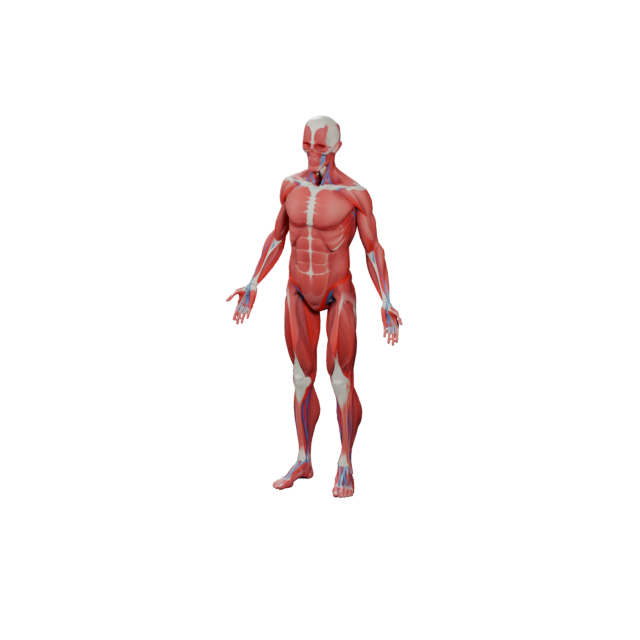
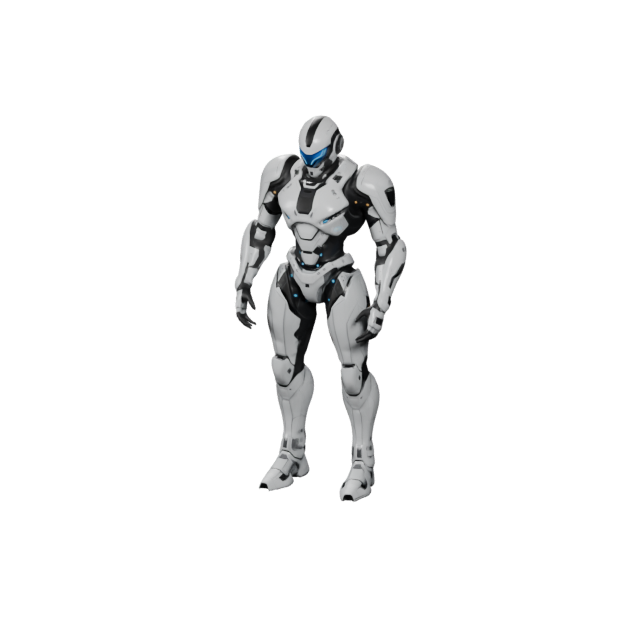
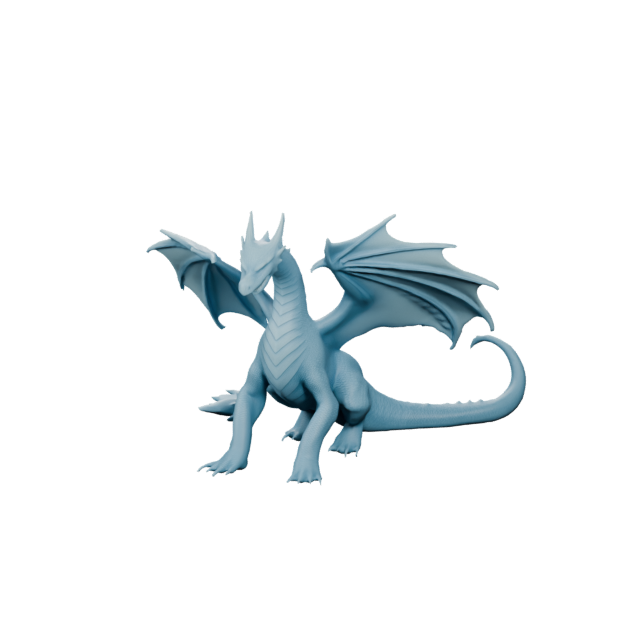
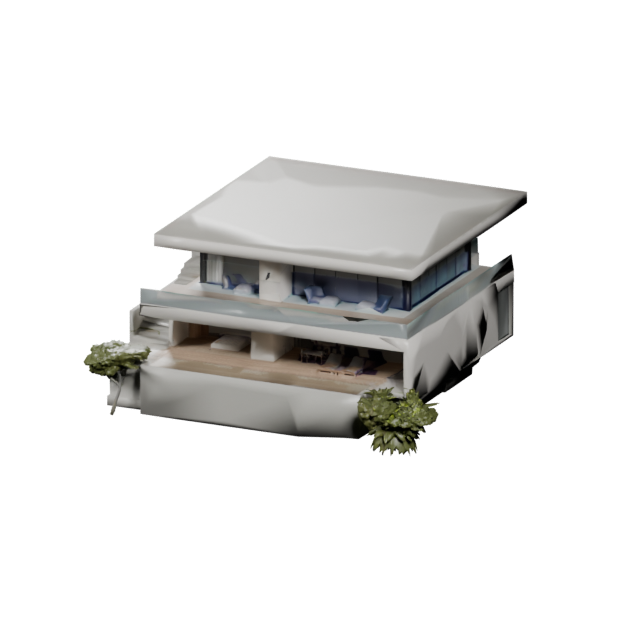
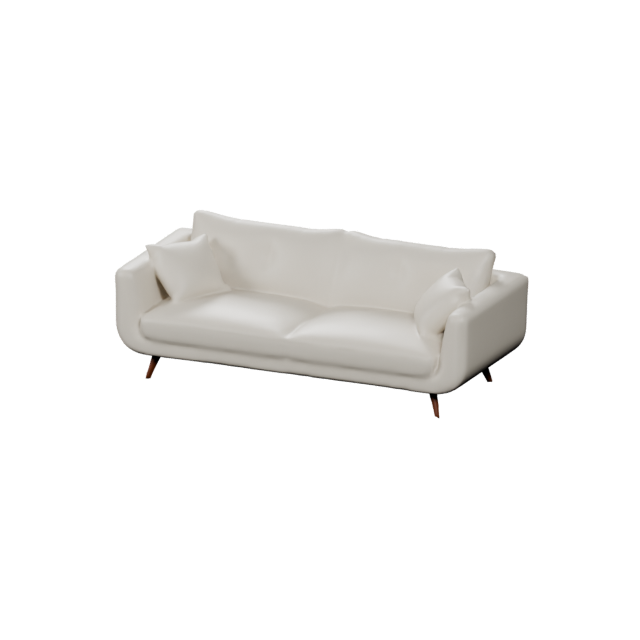
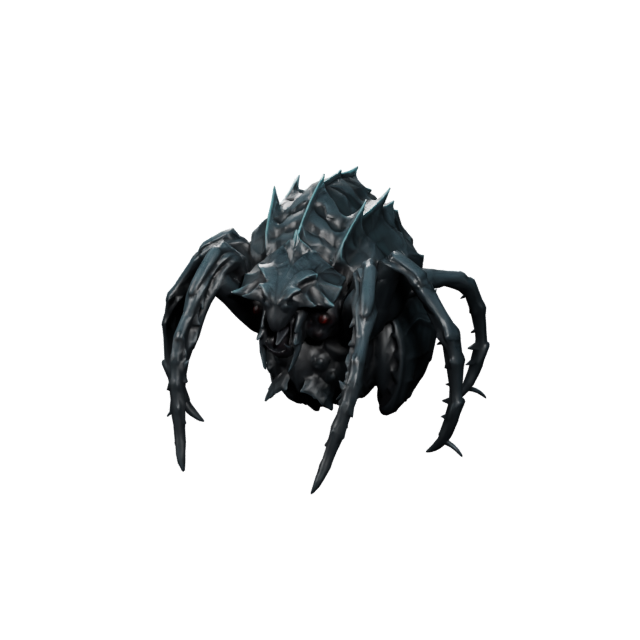
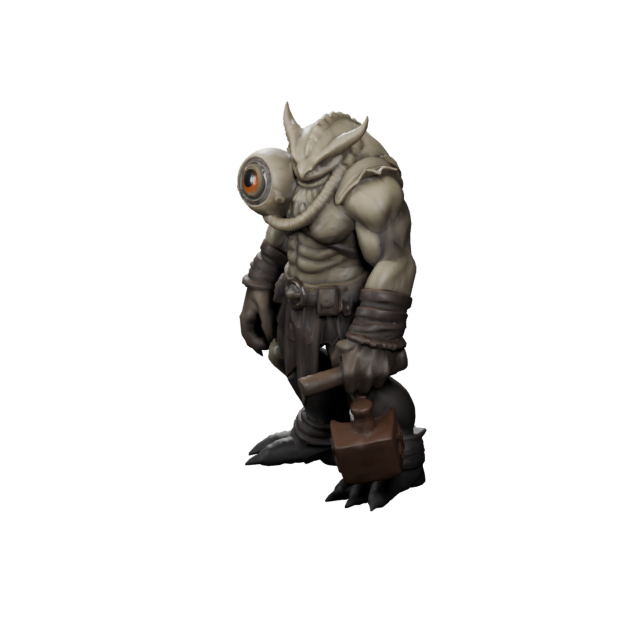
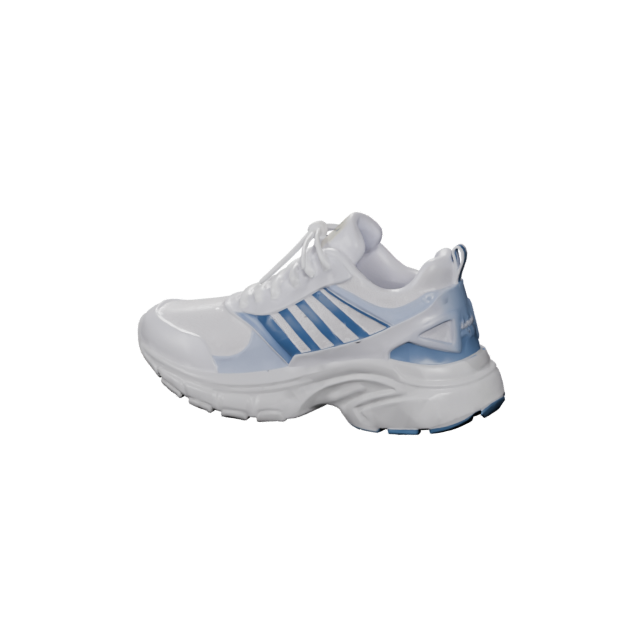
A futuristic armored hum... A colossal ice dragon cr... A luxury modern hillside... A modern luxury sofa A giant spider monster b... A cyclops boss with one ... A white athletic sneaker... Anger.jpg
FRONT LINKS ZURÜCK RECHT
Professionelle Mehransichtenrekonstruktion

Erzeuge aus mehreren Referenzansichten konsistentere 3D-Assets

Ein einzelnes Bild überlässt verborgene Flächen der KI-Schätzung. Der Multiview to 3D AI generator verwendet 2–4 Ansichten desselben Objekts, um sichtbare Proportionen, Seitenprofile, die Hinterstruktur und Oberflächendetails aus mehr als einem Winkel zu steuern.

Wählen Sie PBR-Materialien, Texturqualität, Geometrie-Detailgrad und Dreiecks- oder Vierecks-Topologie, um einen exportbereiten Ausgangspunkt für Blender, ZBrush, Unity, Unreal Engine, Web-3D, Animation und 3D-Druck vorzubereiten.

Referenzansichten hochladen — 3D erzeugen
Wie es funktioniert

Wie man ein 3D-Modell aus Mehrfachansichten erstellt

Verwenden Sie Vorder-, Seiten- und optional Rückansichten, um ein 3D-Asset mit professionellen Materialien, Geometrie, Topologie und Exportkontrollen zu erstellen.

1

Laden Sie 2–4 Referenzansichten hoch

Beginnen Sie mit Vorderansicht und Seitenansicht links. Fügen Sie Rückansicht und Seitenansicht rechts hinzu, wenn verfügbar, und behalten Sie dasselbe Objekt, dieselbe Pose, dieselbe Bildausschnitt, dieselbe Kamerahöhe und dieselbe Beleuchtung in jeder Referenz bei.

2

Materialien, Geometrie & Topologie

Aktiviere PBR-Materialien, wähle Textur- und Geometriequalität und entscheide dich für Dreiecke für effiziente Ausgabe oder Vierecke für einen besser bearbeitbaren Workflow in Blender und ZBrush.

3

Erstellen, prüfen & exportieren

Sende die Aufgabe an „Meine Kreationen“, untersuche das Ergebnis in 3D und exportiere GLB, OBJ, FBX, STL, PLY, USDZ oder 3MF zum Bearbeiten, für Engines, Web, AR oder zum Drucken.

Referenzbild-Anleitung

Wie man Mehransichts-Bilder für die 3D-Erstellung vorbereitet

Verwenden Sie dasselbe Objekt, dieselbe Pose, dieselbe Kamerahöhe, dieselbe Bildausschnittsgröße und dieselbe Beleuchtung in jeder Ansicht. Saubere, ausgerichtete Referenzen geben dem Modell stärkere Orientierung als nicht zusammenhängende Blickwinkel.

1 · Vorderansicht Verwenden Sie ein frontal aufgenommenes, zentriertes Bild mit dem vollständigen sichtbaren Objekt und minimaler Perspektivverzerrung.
2 · Linke Ansicht Drehen Sie das Objekt um etwa 90°. Behalten Sie Höhe der Kamera, Abstand, Maßstab und Bildausschnitt im Vergleich zur Vorderansicht bei.
3 · Rückansicht (optional) Behalte dieselbe Pose und Bildausschnitt bei, damit die hintere Struktur mit den Vorder- und Seitenreferenzen übereinstimmt.
4 · Rechte Ansicht (optional) Fügen Sie die gegenüberliegende Seite hinzu, um asymmetrische Details abzudecken und fehlende Geometrie zu reduzieren.
Wählen Sie den richtigen AI-3D-Workflow

Multiview zu 3D vs Einzelbild zu 3D vs Text zu 3D

Wählen Sie Multiview to 3D, wenn ein vorhandenes Objekt aus mehreren Blickwinkeln geführt werden muss. Verwenden Sie Single Image to 3D für einen schnellen Workflow mit einer Referenz oder Text to 3D, wenn das Asset als neue Idee beginnt.

Mehransicht zu 3D

Am besten, wenn Sie Vorder-, Seiten- und optional Rückansichten desselben Objekts haben. Mehrere Referenzwinkel bieten stärkere Orientierung für Proportionen, Silhouetten, sichtbare Seitendetails und hintere Struktur.

Verwenden Sie es für: harte Oberflächen-Assets, Spiele-Requisiten, Fahrzeuge, Produkte, Werkzeuge, Sammlerstücke und Objekte, bei denen Seitenkonsistenz wichtig ist.

Multiview für 3D verwenden

Einzelbild zu 3D

Am besten, wenn nur ein eindeutiges Referenzbild vorliegt. Es ist der schnellste visuelle Arbeitsablauf, während die unbekannten Seiten und Rückflächen von der KI geschätzt werden.

Verwenden Sie es für: schnelle Prototypen, einfache Objekte, Konzeptbilder und frühe Asset-Erkundung.

Gehe zu „Bild zu 3D“

Text zu 3

Am besten, wenn das Asset als neues Konzept und nicht als bestehendes Objekt beginnt. Das Ergebnis folgt der Eingabeaufforderung und der kreativen Ausrichtung, statt Referenzansichten nachzuahmen.

Verwenden Sie es für: originelle Konzepte, Fantasie-Requisiten, Charaktere, stilisierte Assets und schnelle Ideenfindung.

Gehe zu Text-zu-3D
VergleichenMehransicht zu 3DBild zu 3DText zu 3
Eingabe2–4 ausgerichtete Ansichten desselben Objekts1 ReferenzbildGeschriebene Aufforderung
ReferenzanleitungVorder-, Seiten- und Rückansichten können die sichtbare Struktur leitenVersteckte Bereiche sind von KI geschätztPromptgesteuert statt referenzabgeglichen
Am besten fürExistierende Objekte, Hard-Surface-Assets, Requisiten & ProdukteSchnelle Prototypen aus einem BildNeue Konzepte ohne Bezug
VorbereitungKonstante Referenzwinkel erfassenEin Bild, schnellster visueller StartBeschreibe die Anlage
ExportformateGLB · OBJ · FBX · STL · PLY · USDZ · 3MF
Professionelle Arbeitsabläufe

Wo die Multi-View-3D-Generierung in die reale Produktion passt

Der Multiview-to-3D-AI-Generator ist für Kreative konzipiert, die mehr Referenzkontrolle benötigen, als ein einzelnes Bild bieten kann, sowie Material-, Geometrie-, Topologie- und Exportoptionen für nachgelagerte Arbeiten.

Produktvisualisierung & Web 3D

Erstellen Sie referenzgestützte Produktassets für interaktive Viewer, Konfiguratoren, AR-Vorschauen, Portfolio-Präsentationen und reichhaltigere E‑Commerce-Erlebnisse.

Spielelemente & Echtzeit-Welten

Erzeuge Requisiten, Fahrzeuge, Werkzeuge, Sammelobjekte und Umgebungsobjekte als Ausgangspunkte für Unity-, Unreal-Engine- und Echtzeit-Pipelines.

Produktdesign & Hard-Surface-Konzepte

Verwandeln Sie Mehrwinkel-Referenzen in bearbeitbare 3D-Ausgangspunkte für Design-Reviews, Visualisierung, Konzeptentwicklung und schnelle Iteration.

3D-Druck & Fertigung

Erstellen Sie Geometrie aus strukturierten Ansichten, dann prüfen, reparieren, vermessen und exportieren Sie STL oder 3MF für Prototyping- und Fertigungsabläufe.

AR, VR & räumliche Erfahrungen

Exportieren Sie GLB- und USDZ-Assets für webbasierte 3D-, immersive Prototypen-, Augmented-Reality-Vorschau- und interaktive räumliche Inhalte.

Blender, ZBrush & DCC-Workflows

Verwenden Sie Vierecke (Quads) für eine besser bearbeitbare Ausgangstopologie oder Dreiecke (Triangles) für eine effiziente allgemeine Ausgabe, bevor Sie Materialien, Topologie, UVs und Details verfeinern.

Digitale Archive & Referenzrekonstruktion

Erstellen Sie visuelle 3D-Darstellungen von Artefakten, Sammlungen, Studienobjekten und bestehenden Entwürfen, wenn mehrere kontrollierte Referenzansichten verfügbar sind.

Film, Animation & Previs

Verwandle Requisitenreferenzen und Design-Turnarounds in 3D-Ausgangspunkte für visuelle Entwicklung, Layout, Previz, Animationstests und VFX-Planung.

Andere Eingabeworkflows

3D aus Text oder einem einzelnen Bild erstellen

Verwenden Sie Multiview to 3D, wenn Sie ein vorhandenes Objekt aus mehreren Blickwinkeln abgleichen. Verwenden Sie Text to 3D für eine neue Idee oder Image to 3D, wenn nur eine visuelle Referenz verfügbar ist.

Text-zu-3D-KI-Generator Erschaffe einen neuen Charakter, Requisit, ein Fahrzeug, Produkt oder Spielasset basierend auf einer schriftlichen Vorgabe, wenn keine Referenzbilder verfügbar sind. Bild-zu-3D-Modell-Generator Erstelle ein 3D-Asset aus einem klaren Referenzbild, wenn ein schneller visueller Ausgangspunkt wichtiger ist als mehrwinkelige Vorgaben. →
Produktionsexporte

Mehransichtige 3D-Modelle in 7 Formaten exportieren

Laden Sie GLB, OBJ, FBX, STL, PLY, USDZ oder 3MF für Blender, Maya, 3ds Max, Unity, Unreal Engine, Web-3D, AR, Animation, Design und 3D-Druck-Workflows herunter.

GLBWeb, Game-Engines, AR
OBJUniverseller 3D-Austausch
FBXAnimation & DCC-Tools
STL3D-Druckstandard
PLYScans & Punktdaten
USDZiOS & Apple AR
3MFModerne Druck-Workflows
FAQ

Multiview-zu-3D-FAQ für professionelle 3D-Workflows

Erfahren Sie, wie Mehransichtsreferenzen, PBR-Materialien, Geometriequalität, Dreiecks- oder Quadrat-Topologie, Bildoptimierung und Exportformate in eine praktische 3D-Pipeline passen.

Was ist Multiview zu 3D?

Multiview to 3D ist ein KI-Workflow, der mehrere Referenzbilder desselben Objekts aus verschiedenen Blickwinkeln verwendet, um ein 3D-Modell zu erzeugen. Vorder-, Seiten- und Rückansichten geben dem Modell mehr visuelle Orientierung als ein einzelnes Bild bieten kann.

Worin unterscheidet sich Multiview-zu-3D von Ein-Bild-zu-3D?

Single Image to 3D arbeitet mit einer Referenz und schätzt die Bereiche, die sie nicht sehen kann. Multiview to 3D verwendet 2 bis 4 ausgerichtete Ansichten, sodass sichtbare Seitenprofile, Proportionen und Rückendetails durch zusätzliche Referenzen gesteuert werden können.

Wie viele Referenzbilder benötige ich?

Sie benötigen mindestens eine Vorderansicht und eine linke Ansicht. Rückansicht und rechte Ansicht sind optional, aber deren Hinzufügung gibt der KI mehr Informationen über asymmetrische Details, die Rückstruktur und die gegenüberliegende Seite des Objekts.

Wie sollte ich mehransichtige Referenzbilder vorbereiten?

Verwenden Sie für jedes Bild dasselbe Objekt in derselben Pose. Halten Sie Kamerahöhe, Brennweite, Abstand, Maßstab, Beleuchtung und Bildausschnitt so konsistent wie möglich und verwenden Sie einen sauberen Hintergrund mit vollständiger Sicht auf das Objekt.

Kann Multiview to 3D PBR-Materialien erstellen?

Ja. PBR kann aktiviert werden, wenn eine texturierte Ausgabe ausgewählt ist. PBR-Materialien sorgen für reichere Farbwiedergabe, realistischeres Materialverhalten und natürliche Glanzlichter unter verschiedenen Beleuchtungsumgebungen.

Soll ich Dreiecke oder Vierecke wählen?

Dreiecke sind eine effiziente Voreinstellung für Echtzeit-Engines, 3D im Web und allgemeine Asset-Nutzung. Vierecke bieten eine besser bearbeitbare Topologie für Blender, ZBrush, Sculpting, Retopologie, Deformation und Animations-Workflows.

Ist Multiview zu 3D dasselbe wie Photogrammetrie?

Nein. Photogrammetrie rekonstruiert in der Regel ein Objekt aus vielen sich überlappenden Fotos und Kamerapositiondaten. Multiview-to-3D ist ein generativer KI-Workflow, der darauf ausgelegt ist, ein 3D-Asset aus 2 bis 4 strukturierten Referenzansichten zu erstellen.

Welche Arten von Objekten funktionieren am besten mit Multiview to 3D?

Requisiten, Produkte, Werkzeuge, Möbel, Fahrzeuge, Sammlerstücke, harte Oberflächenassets, stilisierte Objekte und andere Motive mit klaren Silhouetten und sichtbaren Seitendetails sind gute Kandidaten für die Mehransicht-Erzeugung.

Welche Bildformate und -größen werden unterstützt?

Der Upload-Bereich akzeptiert JPG-, JPEG-, PNG-, WebP-, HEIC-, HEIF- und AVIF-Dateien von jeweils bis zu 10 MB. Bilder von 2 MB oder größer werden im Browser optimiert, bevor die Generierungsanfrage gesendet wird, wenn der Browser das Format decodieren kann.

In welche 3D-Formate kann ich exportieren?

Generierte Assets können als GLB, OBJ, FBX, STL, PLY, USDZ und 3MF exportiert werden für Workflows einschließlich Blender, Maya, 3ds Max, Unity, Unreal Engine, Web-3D, AR, Animation und 3D-Druck.

Was passiert, wenn die 3D-Erstellung fehlschlägt?

Wenn die Generierung fehlschlägt und kein brauchbares 3D-Asset erstellt wird, werden die für diese fehlgeschlagene Generierung verwendeten Credits automatisch Ihrem Konto gutgeschrieben.

Kann ich generierte 3D-Assets kommerziell nutzen?

Monatliche Mitglieder erhalten kommerzielle Nutzungsrechte für generierte 3D-Assets. Jährliche Mitglieder erhalten ebenfalls kommerzielle Nutzungsrechte und können für jedes einzelne 3D-Asset eine separate kommerzielle Nutzungsberechtigung zum Herunterladen erhalten.

Jetzt starten

Ein 3D-Modell aus mehreren Referenzansichten erstellen

Laden Sie Vorder-, Seiten- und optional Rückansichten desselben Objekts hoch. Erstellen Sie ein exportbereites 3D-Modell mit PBR-Materialien, einstellbarer Geometrie und Ihrer Wahl zwischen Dreiecks- oder Vierecks-Topologie.

Kostenlose Credits inbegriffen · Fehlgeschlagene Generierungen werden automatisch erstattet