3D Professionale da Immagine Multivista a 3D · Text3D.ai

Generatore AI da multiview a 3D

Carica 2–4 viste dello stesso oggetto e genera un unico asset 3D coerente a partire da riferimenti frontali, laterali e posteriori. Text3D.ai combina la guida da immagini multivista a 3D con materiali PBR, qualità della texture e della geometria regolabile, topologia a triangoli o quad, ed esportazione in GLB, OBJ, FBX, STL, PLY, USDZ e 3MF.

?
Vista frontale
Fronte Anteprima vista frontale
Vista sinistra
Sinistra Anteprima vista sinistra
Vista posteriore Facoltativo
Vista posteriore Anteprima vista posteriore
Vista laterale destra Facoltativo
Lato destro Anteprima della vista destra
Materiali PBR
?
Qualità della geometria
Tipo di mesh
Registrati e inizia a creare gratuitamente
Il tuo compito di generazione da Multiview a 3D è stato aggiunto a Le mie creazioni. Puoi continuare a creare da questa pagina mentre è in elaborazione.

Esplora risorse 3D AI

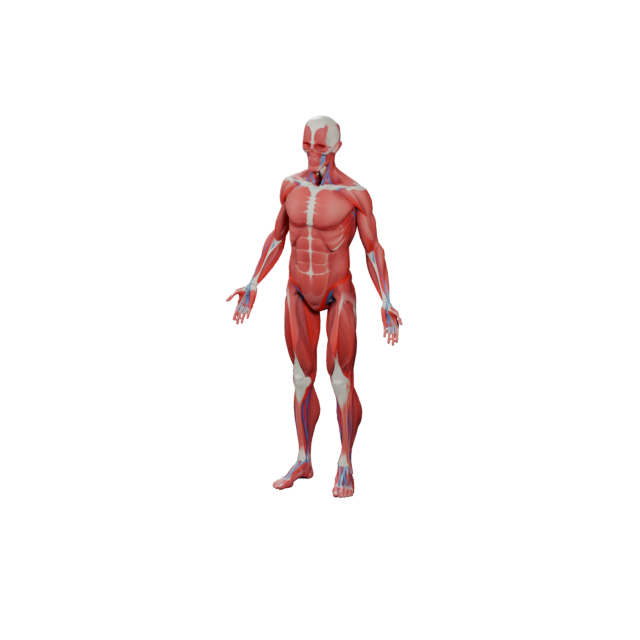
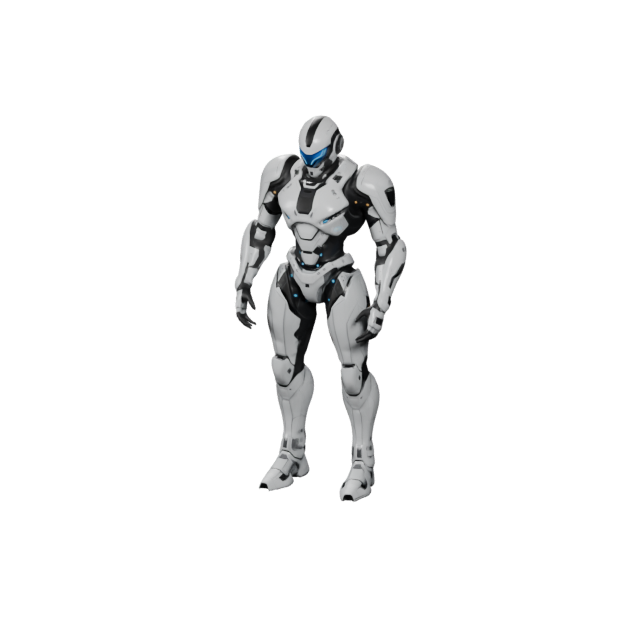
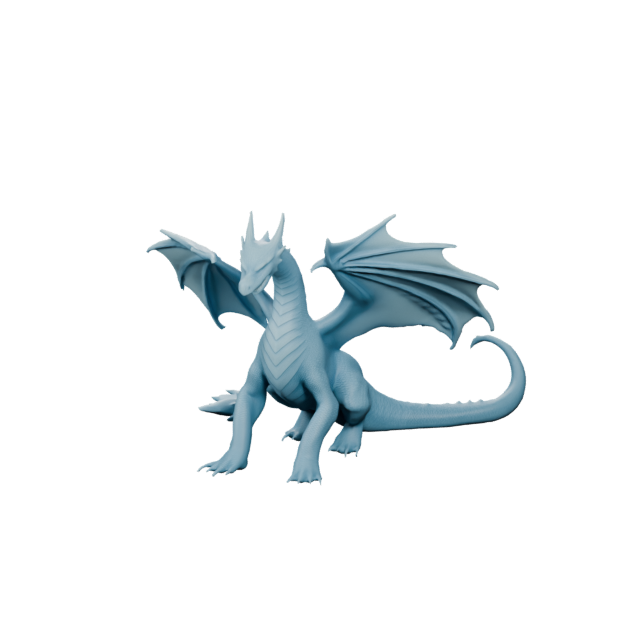
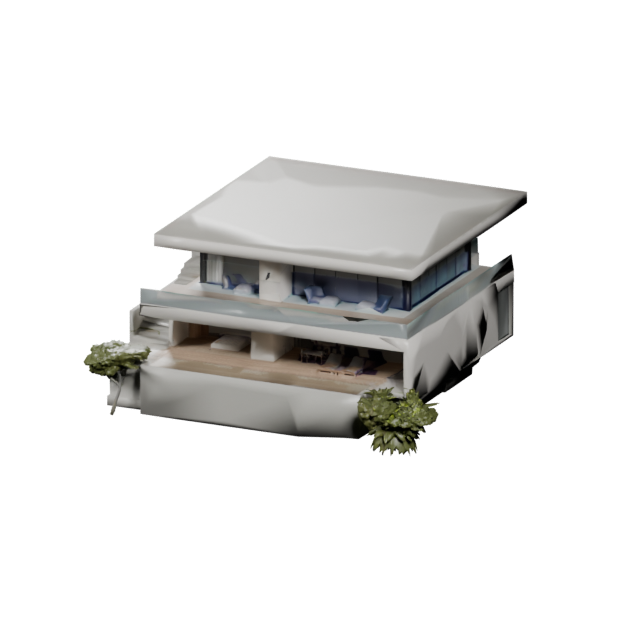
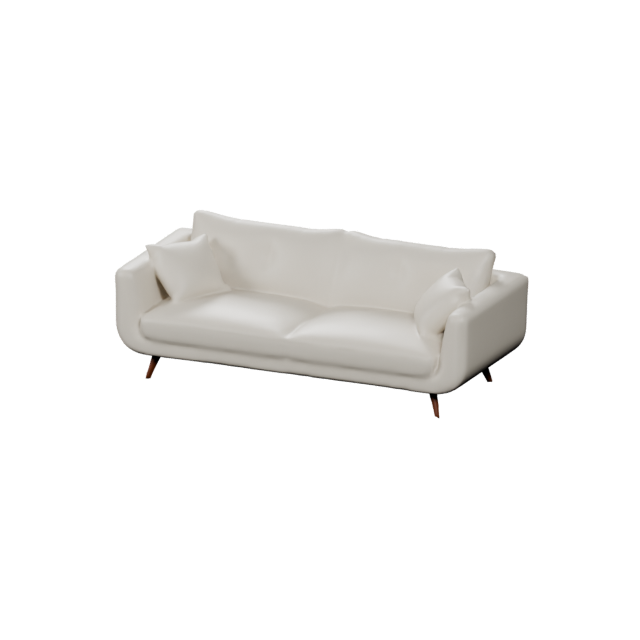
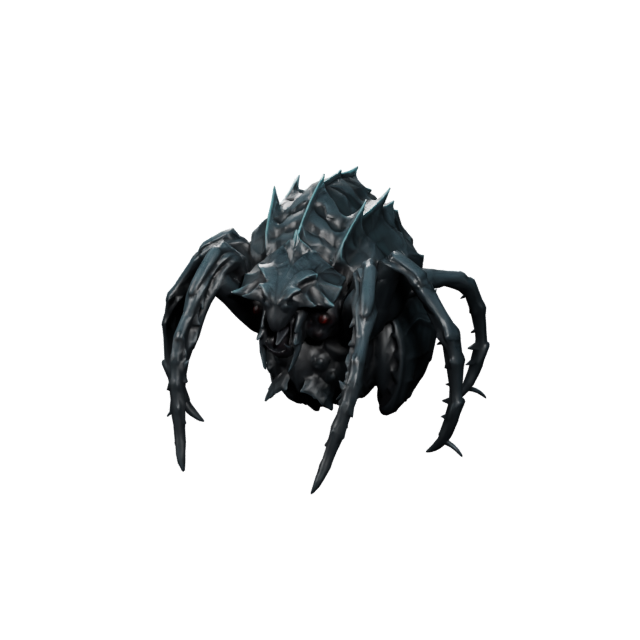
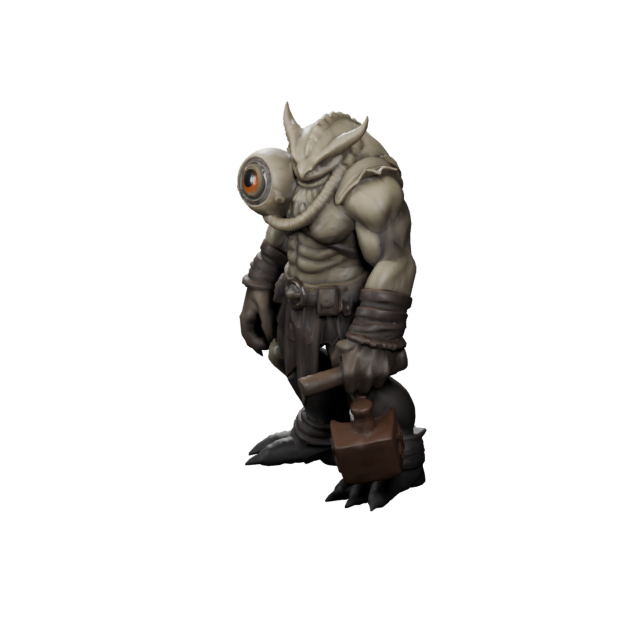
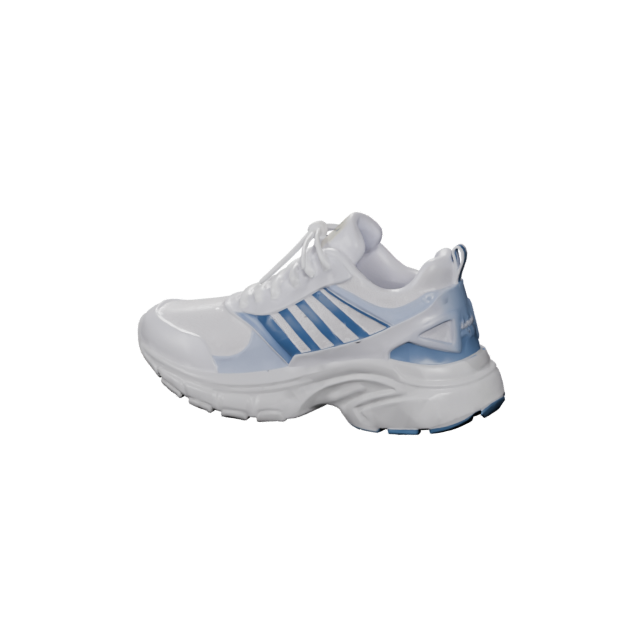
A futuristic armored hum... A colossal ice dragon cr... A luxury modern hillside... A modern luxury sofa A giant spider monster b... A cyclops boss with one ... A white athletic sneaker... Anger.jpg
FRONT SINISTRA INDIETRO DESTRA
Ricostruzione professionale multivista

Creare risorse 3D più coerenti a partire da più viste di riferimento

Un'unica immagine lascia superfici nascoste all'interpretazione dell'IA. Il Generatore AI Multiview to 3D utilizza 2–4 viste dello stesso oggetto per guidare le proporzioni visibili, i profili laterali, la struttura posteriore e i dettagli superficiali da più angolazioni.

Scegli materiali PBR, qualità delle texture, dettaglio della geometria e topologia a triangoli o a quadrilateri per preparare un punto di partenza pronto per l'esportazione per Blender, ZBrush, Unity, Unreal Engine, 3D sul web, animazione e stampa 3D.

Carica viste di riferimento — Genera 3D
Come funziona

Come generare un modello 3D da immagini multivista

Usa viste frontale, laterale e posteriore opzionale per creare un unico asset 3D con materiali, geometria, topologia e controlli di esportazione professionali.

1

Carica 2–4 viste di riferimento

Inizia con la vista frontale e la vista sinistra. Aggiungi la vista posteriore e la vista destra quando disponibili, e mantieni lo stesso oggetto, posa, inquadratura, altezza della fotocamera e illuminazione in ogni riferimento.

2

Imposta materiali, geometria e topologia

Abilita materiali PBR, seleziona la qualità delle texture e della geometria e scegli Triangoli per un output efficiente oppure Quad per un flusso di lavoro più modificabile in Blender e ZBrush.

3

Genera, ispeziona & esporta

Invia il progetto a Le mie creazioni, ispeziona il risultato in 3D ed esporta in GLB, OBJ, FBX, STL, PLY, USDZ o 3MF per modifica, motori, web, realtà aumentata o stampa.

Guida all'immagine di riferimento

Come preparare immagini multivista per la generazione 3D

Usa lo stesso oggetto, posa, altezza della fotocamera, inquadratura e illuminazione in ogni vista. Riferimenti puliti e allineati danno al modello indicazioni più forti rispetto ad angoli non correlati.

1 · Vista frontale Usa un'immagine frontale, centrata, con l'oggetto completamente visibile e una distorsione prospettica minima.
2 · Vista sinistra Ruota l'oggetto di circa 90°. Mantieni altezza della fotocamera, distanza, scala e inquadratura coerenti con la vista frontale.
3 · Vista posteriore (opzionale) Mantieni la stessa posa e inquadratura in modo che la struttura posteriore si allinei con i riferimenti frontali e laterali.
4 · Retta Visione (opzionale) Aggiungere il lato opposto per coprire i dettagli asimmetrici e ridurre la geometria mancante.
Scegli il flusso di lavoro 3D AI giusto

Multiview in 3D vs Immagine singola in 3D vs Testo in 3D

Scegli Multiview to 3D quando un oggetto esistente deve essere guidato da più angolazioni. Usa Single Image to 3D per un flusso di lavoro rapido con una sola referenza, o Text to 3D quando l'asset inizia come una nuova idea.

Multiview in 3D

Il migliore quando si dispone di viste frontale, laterale e opzionalmente posteriore dello stesso oggetto. Molti angoli di riferimento forniscono una guida più forte per le proporzioni, le silhouette, i dettagli visibili sui lati e la struttura posteriore.

Usalo per: asset a superficie dura, oggetti di gioco, veicoli, prodotti, strumenti, oggetti da collezione e oggetti dove la coerenza laterale è importante.

Usa Multiview per il 3D

Immagine Singola a 3D

Ideale quando è disponibile una sola immagine di riferimento chiara. È il flusso di lavoro visivo più veloce, mentre i lati non visibili e le superfici posteriori sono stimati dall'IA.

Usalo per: prototipi rapidi, oggetti semplici, immagini concettuali e prime esplorazioni di asset.

Vai a Immagine a 3D

Testo in 3D

Meglio quando l'asset inizia come un concetto nuovo piuttosto che come un oggetto esistente. Il risultato segue il prompt e la direzione creativa invece di corrispondere alle viste di riferimento.

Usalo per: concetti originali, oggetti fantasy, personaggi, risorse stilizzate e ideazione rapida.

Vai a Testo in 3D
ConfrontaMultiview in 3DImmagine in 3DTesto in 3D
Ingresso2–4 viste allineate dello stesso oggetto1 immagine di riferimentoPrompt scritto
Guida di riferimentoLa vista frontale, laterale e posteriore può guidare la struttura visibileLe aree nascoste sono stimate dall'IAGuidato dal prompt piuttosto che corrispondente al riferimento
Meglio perOggetti esistenti, asset a superficie rigida, oggetti di scena & prodottiPrototipi rapidi da un'immagineNuovi concetti senza riferimento
PreparazioneCattura angoli di riferimento coerentiUna immagine, avvio visivo più rapidoDescrivi il bene
Formati di esportazioneGLB · OBJ · FBX · STL · PLY · USDZ · 3MF
Flussi di lavoro professionali

Dove si colloca la generazione 3D multivista nella produzione reale

Il Generatore AI da Multiview a 3D è progettato per creatori che hanno bisogno di un controllo di riferimento maggiore rispetto a quanto può offrire una singola immagine, oltre a opzioni su materiali, geometria, topologia ed esportazione per il lavoro a valle.

Visualizzazione del prodotto & web 3D

Crea risorse di prodotto guidate da riferimento per visualizzatori interattivi, configuratori, anteprime in AR, presentazioni di portfolio e esperienze ecommerce più ricche.

Asset di gioco & mondi in tempo reale

Generare oggetti di scena, veicoli, strumenti, collezionabili e oggetti ambientali come punti di partenza per Unity, Unreal Engine e pipeline in tempo reale.

Design di prodotto & concetti di hard-surface

Trasforma riferimenti da più angolazioni in punti di partenza 3D modificabili per revisioni di progetto, visualizzazione, sviluppo di concept e iterazione rapida.

Stampa 3D & fabbricazione

Crea geometria da viste strutturate, poi ispeziona, ripara, misura ed esporta in STL o 3MF per flussi di lavoro di prototipazione e produzione.

AR, VR e esperienze spaziali

Esporta asset GLB e USDZ per il web 3D, prototipi immersivi, anteprime di realtà aumentata e contenuti spaziali interattivi.

Flussi di lavoro Blender, ZBrush & DCC

Usa i Quads per una topologia di partenza più modificabile, oppure i Triangoli per un output generale efficiente prima di rifinire materiali, topologia, UV e dettagli.

Archivi digitali & ricostruzione delle referenze

Crea rappresentazioni visive 3D di manufatti, collezioni, oggetti di studio e progetti esistenti quando sono disponibili diverse viste di riferimento controllate.

Film, animazione & previsione

Trasforma i riferimenti di oggetti di scena e i turnaround di design in punti di partenza 3D per lo sviluppo visivo, il layout, il previs, i test di animazione e la pianificazione degli effetti visivi (VFX).

Altri flussi di lavoro di input

Crea un 3D da testo o da un'unica immagine

Usa Multiview to 3D quando abbini un oggetto esistente da diverse angolazioni. Usa Text to 3D per una nuova idea, oppure Image to 3D quando è disponibile solo un riferimento visivo singolo.

Testo in 3D per Generatore AI Crea un nuovo personaggio, oggetto di scena, veicolo, prodotto o risorsa di gioco a partire da un prompt scritto quando non sono disponibili immagini di riferimento. → Generatore di modelli 3D da immagini Genera un asset 3D partendo da un'unica immagine di riferimento chiara quando un punto di partenza visivo rapido è più importante delle indicazioni su più angolazioni. →
Esportazioni di produzione

Esporta modelli 3D multiview in 7 formati

Scarica GLB, OBJ, FBX, STL, PLY, USDZ o 3MF per Blender, Maya, 3ds Max, Unity, Unreal Engine, web 3D, AR, animazione, design e flussi di lavoro per la stampa 3D.

GLBWeb, motori di gioco, AR
OBJScambio 3D Universale
FBXAnimazione & strumenti DCC
STLStandard di stampa 3D
PLYScans & point data
USDZiOS & Apple AR
3MFFlussi di lavoro di stampa moderni
Domande frequenti

Multiview in 3D: FAQ per flussi di lavoro 3D professionali

Scopri come i riferimenti multi-view, i materiali PBR, la qualità della geometria, la topologia a triangoli o a quadrilateri, l'ottimizzazione delle immagini e i formati di esportazione si integrano in una pipeline 3D pratica.

Cos'è Multiview to 3D?

Multiview to 3D è un flusso di lavoro di intelligenza artificiale che utilizza diverse immagini di riferimento dello stesso oggetto da angolazioni differenti per generare un modello 3D. Viste frontale, laterale e posteriore forniscono al modello una guida visiva più ricca rispetto a quella che può offrire una singola immagine.

In che modo Multiview verso 3D è diverso da un singolo Immagine verso 3D?

Single Image to 3D lavora a partire da un singolo riferimento e stima le aree che non può vedere. Multiview to 3D utilizza da 2 a 4 viste allineate, quindi profili laterali visibili, proporzioni e dettagli posteriori possono essere guidati da riferimenti aggiuntivi.

Quante immagini di riferimento mi servono?

Hai bisogno almeno di una Vista Frontale e di una Vista Sinistra. La Vista Posteriore e la Vista Destra sono opzionali, ma aggiungerle fornisce all'IA più informazioni sui dettagli asimmetrici, sulla struttura posteriore e sul lato opposto dell'oggetto.

Come dovrei preparare immagini di riferimento multivista?

Usa lo stesso oggetto nella stessa posa per ogni immagine. Mantieni l'altezza della fotocamera, la lunghezza focale, la distanza, la scala, l'illuminazione e l'inquadratura il più possibile coerenti e usa uno sfondo pulito con l'intero oggetto visibile.

Multiview to 3D può creare materiali PBR?

Sì. Il PBR può essere abilitato quando viene selezionata un'uscita texturizzata. I materiali PBR aggiungono una risposta cromatica più ricca, un comportamento dei materiali più realistico e riflessi naturali sotto diversi ambienti di illuminazione.

Dovrei scegliere Triangoli o Quad?

I triangoli sono un'impostazione efficiente per motori in tempo reale, 3D web e uso generale degli asset. I quad forniscono una topologia più facilmente modificabile per Blender, ZBrush, scolpitura, retopologia, deformazione e flussi di lavoro di animazione.

Multiview to 3D è la stessa cosa della fotogrammetria?

No. La fotogrammetria solitamente ricostruisce un oggetto da molte foto sovrapposte e dai dati delle posizioni della fotocamera. Multiview to 3D è un flusso di lavoro di intelligenza artificiale generativa progettato per creare un asset 3D a partire da 2 a 4 viste di riferimento strutturate.

Quali tipi di oggetti funzionano meglio con Multiview to 3D?

Accessori, prodotti, attrezzi, mobili, veicoli, oggetti da collezione, asset a superficie rigida, oggetti stilizzati e altri soggetti con silhouette nette e dettagli laterali visibili sono ottimi candidati per la generazione multi-view.

Quali formati e dimensioni di immagine sono supportati?

L'area di caricamento accetta file JPG, JPEG, PNG, WebP, HEIC, HEIF e AVIF fino a 10 MB ciascuno. Le immagini di 2 MB o più vengono ottimizzate nel browser prima che venga inviata la richiesta di generazione quando il browser è in grado di decodificare il formato.

Quali formati 3D posso esportare?

Gli asset generati possono essere esportati come GLB, OBJ, FBX, STL, PLY, USDZ e 3MF per flussi di lavoro che includono Blender, Maya, 3ds Max, Unity, Unreal Engine, grafica 3D sul web, AR, animazione e stampa 3D.

Cosa succede se la generazione 3D fallisce?

Se la generazione fallisce e non viene creato alcun asset 3D utilizzabile, i crediti utilizzati per quella generazione fallita vengono automaticamente restituiti al tuo account.

Posso usare commercialmente risorse 3D generate?

I membri mensili ricevono i diritti di utilizzo commerciale per gli asset 3D generati. I membri annuali ricevono anch'essi i diritti di utilizzo commerciale e possono scaricare una licenza di autorizzazione commerciale separata per ciascun singolo asset 3D.

Inizia ora

Crea un modello 3D a partire da più viste di riferimento

Carica immagini frontali, laterali e opzionali posteriori dello stesso oggetto. Genera un asset 3D pronto per l'esportazione con materiali PBR, geometria regolabile e la tua scelta di topologia a Triangoli o Quad.

Crediti gratuiti inclusi · Generazioni non riuscite vengono automaticamente rimborsate